Canva : comment exporter un PDF prêt à imprimer (le guide pour les pros de Valenciennes)
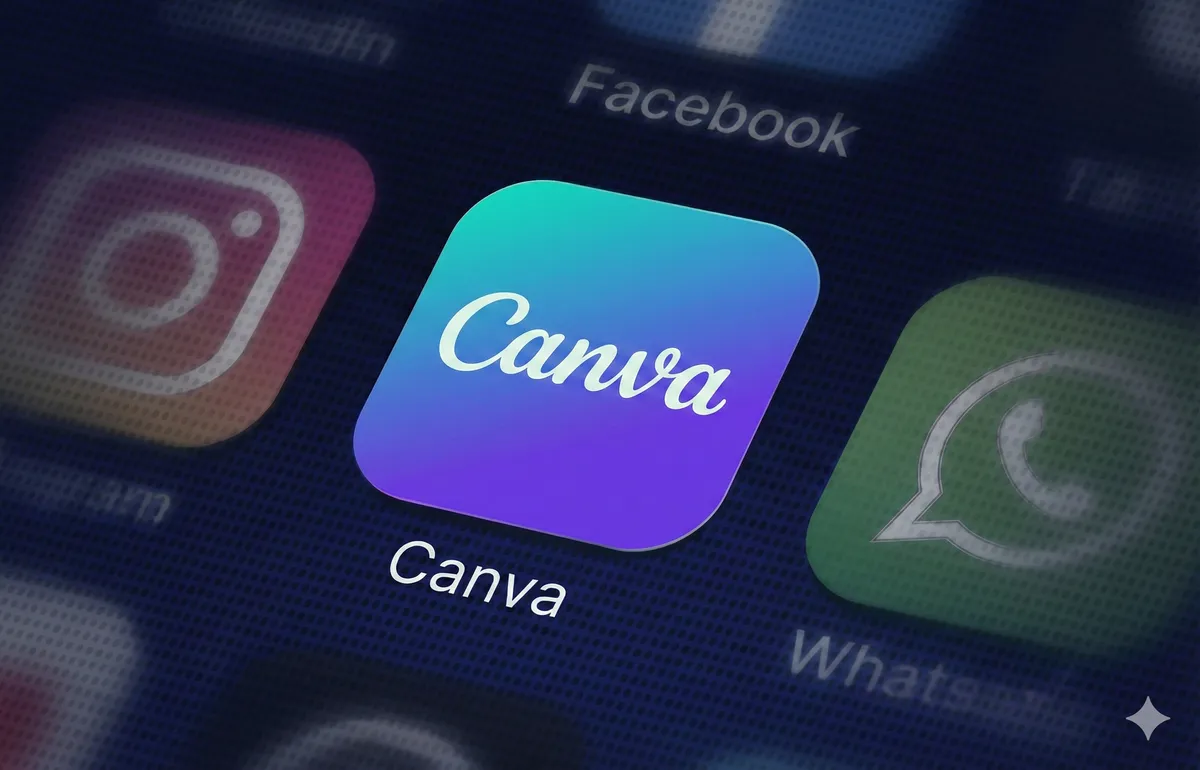
Vous êtes fleuriste à Marly, coach sportif à Anzin ou restaurateur à Valenciennes ? Vous venez de passer deux heures sur Canva à peaufiner votre flyer. Il est beau. Vous êtes fier. Et là, votre imprimeur vous rappelle : “le fichier est pas bon.”
😬
Pas de panique. Le problème, c’est pas votre design. C’est l’export. Et ça se règle en 2 minutes.
Canva, c’est très bien (vraiment)
On ne va pas cracher sur Canva. Tout le monde n’a pas le budget pour un logiciel à 60 €/mois ou un graphiste pour chaque flyer. Pour créer un visuel rapidement quand on débute, c’est un super outil.
Comme dirait Vik : « Un Viking qui forge son propre bouclier avec les moyens du bord, c’est déjà un Viking. L’important, c’est qu’il tienne au combat. »
Le souci, c’est que Canva est pensé pour les écrans (réseaux sociaux, présentations…). L’impression, c’est un autre monde. Mais bonne nouvelle : les bons réglages existent, même en version gratuite. Faut juste savoir où cliquer.
L’export en 4 clics
Votre visuel est prêt ? On y va.
1. Cliquez sur “Partager”
En haut à droite, puis “Télécharger”.
2. Choisissez “PDF pour l’impression”
Pas “PDF standard”. Pas “PNG”. C’est bien PDF pour l’impression qu’il vous faut. C’est ce format qui donne la meilleure qualité pour le papier.
3. Cochez la case magique ✅
Une case apparaît : “Repères de coupe et fond perdu”. Cochez-la. C’est LA case qui fait la différence.
En gros : les repères de coupe, ce sont les petits traits qui disent à l’imprimeur “coupe ici”. Le fond perdu, c’est une mini marge de sécurité autour de votre visuel pour éviter les bords blancs moches après la découpe.
Une case. Deux protections. Gratuit.
Vik résume : « Repères de coupe + fond perdu, c’est les amarres du drakkar. Sans elles, ton visuel dérive et finit avec des bords tout moches. »
4. Téléchargez
C’est fait. Votre PDF est prêt à envoyer à l’imprimeur. Aussi simple que ça.
Le truc des couleurs (promis, on fait court)
Là on va parler d’un truc un peu technique, mais on va faire simple.
Votre écran et votre imprimante ne parlent pas la même langue niveau couleurs. L’écran utilise de la lumière (c’est très vif). L’encre sur papier, c’est plus doux, plus mat.
Concrètement, qu’est-ce que ça change pour vous ?
Pas grand-chose dans 90 % des cas. Vos flyers, cartes de visite et affiches sortiront très bien. La seule chose à savoir : si vous avez choisi un orange pétant ou un vert fluo, il sera un poil moins flashy sur papier qu’à l’écran. C’est normal, c’est pas une erreur.
Si la couleur exacte est vraiment importante pour vous (un logo précis, un visuel haut de gamme), là il vaut mieux passer par un graphiste qui travaille avec les bons outils. Et ça tombe bien, on en a un au Studio Graphique. 😉
Pour tout le reste, une promo, une affiche pour la braderie de Valenciennes, des cartes de visite pour lancer votre activité, Canva fera parfaitement le boulot. D’ailleurs, si vous en êtes à l’étape des cartes de visite, notre guide complet sur l’impression de cartes de visite à Valenciennes vous dit tout sur le papier, le format et les finitions. Et pour les flyers, c’est par ici.
Et après ?
Vous avez votre PDF ? Envoyez-le nous.
Chez GLAAZ, on vérifie chaque fichier à la main avant de l’envoyer en production. Résolution trop basse, fond perdu manquant, texte qui touche le bord… si on voit un truc, on vous prévient avant d’imprimer. Pas de mauvaise surprise à la livraison, que vous soyez à Valenciennes, Denain, Maubeuge ou ailleurs dans le Hainaut.
Vik : « On vérifie chaque bouclier avant la bataille. Un imprimé raté, c’est du temps et de l’argent perdus. Et ça, c’est pas très Viking. »
Et si vous voulez qu’on crée le visuel pour vous ? Notre Studio Graphique s’en occupe. On peut même partir de votre fichier Canva et l’optimiser.
📞 07 44 44 86 13
Sources : Canva — Créer un PDF pour l’impression · Canva — Profil colorimétrique CMJN · France Num — Outils de création graphique pour les TPE (2025)
Sur le même sujet